电脑与自身供电
连接电脑,为仪表自身供电并进行数据通信。
 IoT Power - CC产品与资料
GUIDE / 从这里开始
从供电、接线到软件分析,常用说明都整理在本页。复刻版请以手中硬件的接口标识和允许范围为准。
01
PC 口用于电脑通信和为表自身供电,应避免反接或输入超过 6V。建议使用电脑 USB 或确认合适的 5V 电源。测量输入端必须核对正负极,复刻硬件的实际允许范围以本机标识为准。
02
连接电脑,为仪表自身供电并进行数据通信。
连接为被测设备供电的电源,接线前确认极性。
连接被测设备,测量负载消耗的电流。
| 方式 | 接法 | 适用情况 |
|---|---|---|
| 四线模式 | PC 口连接电脑,测量电源接 IN,被测设备接 OUT。 | 同时查看输出电压、电流和功耗,是常用接法。 |
| 双线模式 | 仪表串联到已有回路中,并通过 PC 口单独为仪表供电。 | 只测回路电流;此时电压显示值不具备同样的测量意义。 |
03
04
设备界面包含数据概览、详细统计、波形预览、PD 设置和系统设置等页面。不同硬件或固件版本的菜单可能略有差异。
| 页面 | 显示内容 | 常用操作 |
|---|---|---|
| 数据概览 | 瞬时电压、电流、耗电量或功率、统计时间。 | O 旋转屏幕;左键切换电量与功率;X 清空累计统计。 |
| 详细数据 | 累计值、平均值、最大值和最小值等统计信息。 | 翻页查看各项数据;清空前先保存需要保留的记录。 |
| 波形预览 | 当前电流波形。 | O 暂停或恢复刷新;右键切换纵轴范围;X 重新抓取。 |
| PD 设置 | PD/PPS 目标电压与电流。 | O 开启功能;按键切换档位。目标值必须处于电源和被测设备允许范围内。 |
| 系统设置 | 设备功能、显示与启动选项。 | 用翻页键移动项目,按确认键切换功能或调整数值。 |
05
06
先检查左上角供电拨码。拨向右边时,仪表必须通过 PC 口供电;拨向左边时,仪表从电源输入口取电。如果输入端使用 USB-C PD 充电头,需提前开启“开机自动启用 PD”。同时检查接口方向、线材和电源是否正常。
可使用支持 OTG 的 Android 13 及以上设备、Mac 或 Linux 电脑,并使用支持 WebUSB 的 Chrome 或 Edge。
不要直接刷入原厂或其他硬件版本的固件。刷写前先保留当前可用固件,并确认设备在 DFU 模式下能被识别。
不要在输出端没有负载或连接方式不正确时进行诱骗。确认输入端连接支持标准 PD 的充电器,线材带 CC1/CC2 通信线,并将供电拨码设为输入供电。可在设置中开启“开机自启 PD”后重新上电:设备完全不亮通常表示充电头或线材不支持 PD;能够亮屏但协商失败时,应检查协议、线材、目标档位及 PD 诱骗电路。
手机快充可能使用厂商私有协议,并不能证明充电器支持标准 PD/PPS。设备只支持标准 PD 和 PPS 诱骗,并通过 CC 引脚通信。请使用明确支持相应协议的充电器和 USB-C 转 USB-C 全功能线。
可以。关闭仪表自身的 PD 诱骗功能并重新上电,避免仪表与手机同时协商造成干扰。部分设备使用私有快充协议,从输入口供电时可能无法触发;此时可改用 PC 口为仪表单独供电,使仪表供电与快充通道隔离。部分线材或充电头还需要交换 Type-C 插头方向测试。
输出端设备本身也会协商快充时,不要开启仪表的“开机自动启用 PD”。关闭后重新上电,避免两台设备同时诱骗造成反复协商;同时确认输入电源功率足够。
通常也是两端同时进行快充协商,或输入电源在负载变化时掉压。关闭“开机自动启用 PD”并重新上电;必要时改用 PC 口单独为仪表供电,并检查充电器、线材和输入功率。
确认 IN 与 OUT 没有接反,关闭仪表自带的 PD 诱骗,并使用带 CC 通信线的 USB-C 线。部分 Type-C 线仅有四根 USB 线芯,或内部带识别电阻,无法完成 PD 协商。若普通 5V 也无输出,断电检查供电拨码、接口和线材通断。
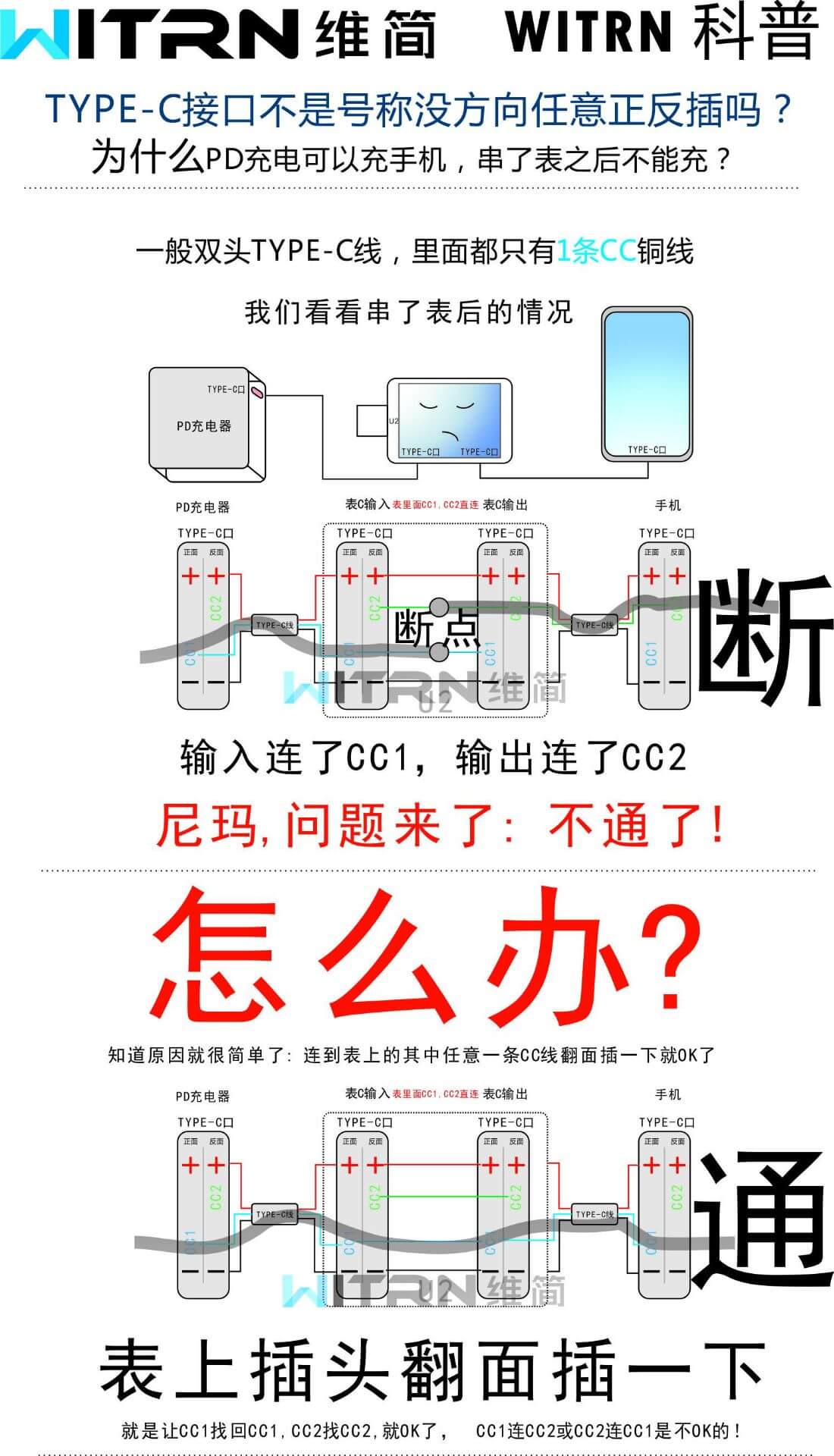
设备默认可能进入 PPS 模式,而部分充电器的 PPS 电压范围小于 PD 固定档位范围。可在设置中关闭 PPS,只使用 PD 固定档位,再重新读取充电器能力。
PC 端只支持设置 PPS 数值,不能用相同方式设置 PD 固定档位。请确认充电器是否支持 PPS;PD 固定档位请在设备端选择。
不支持,只支持标准 PPS/PD。该设备定位为低功耗测试仪,并非 USB 快充协议检测表,不提供私有快充协议识别功能。
部分线缆内部带识别电阻或芯片,即使没有负载也会产生小电流。换用结构明确的 Type-C 转鳄鱼夹线或无附加芯片的测量线进行对比。
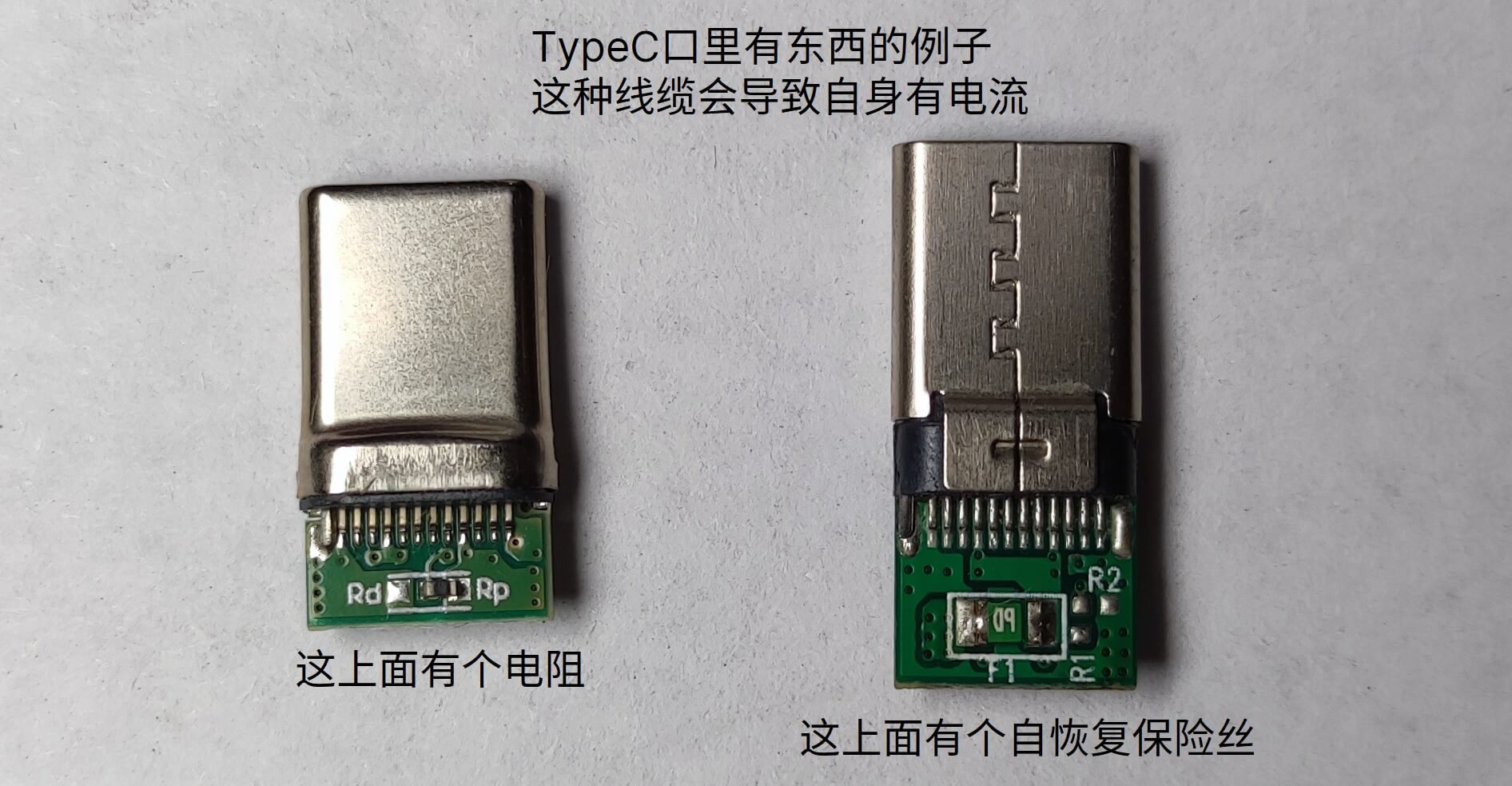
线头内部可能带 CC 下拉电阻,或者被测设备主动下拉了 CC 引脚,使电源识别到负载并输出 5V。可使用不带识别电阻的线材对比确认。
微安量程会显示输入偏置、零点漂移和环境噪声;1A 等于 1,000,000μA,因此看似明显的微安数值实际很小。先让设备预热并执行归零,再短接或断开测量端观察零点稳定性;若偏差持续过大,需要重新校准或检查硬件。
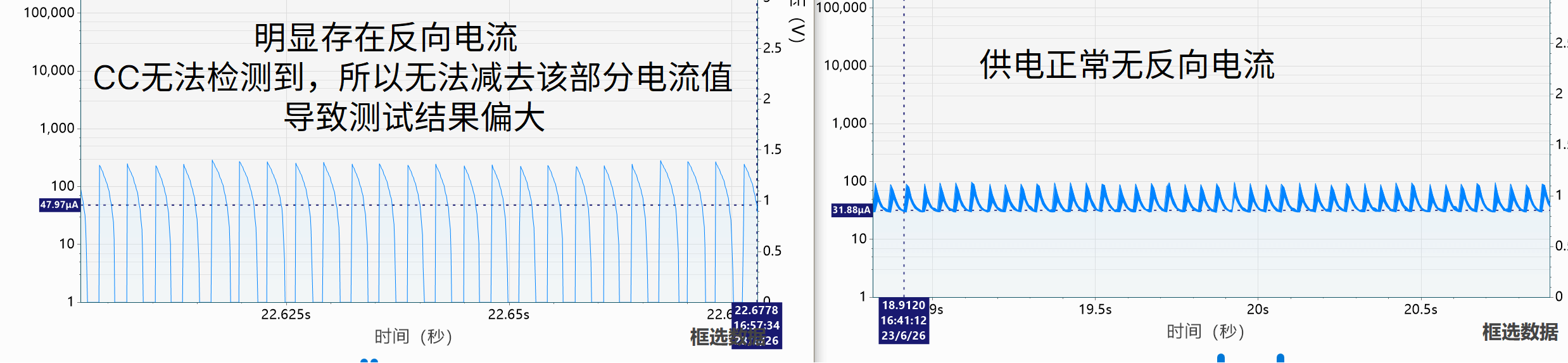
在仪表未损坏的情况下,反向电流、两台设备共地、线材漏电、量程与采样方式都会造成差异。CC 无法正确测量反向电流;同一设备采用不稳定电源时,反向电流会使结果偏大。
原版 1.0.3 硬件曾概率性出现单节干电池测量值在 0V~3V 间快速变化的问题,后续硬件已修正。只有确认本机属于受影响版本且确实出现该故障时,才考虑在指定电阻处并联 5~100pF 电容;原文示例为 47pF。
复刻版布局与器件可能不同。未确认故障位置和电路前不要焊接电容。
测试时两台设备不能共地,应分别使用独立电源。共地时,一台表可能测到负载电流,另一台表还包含 CC 采样或分流路径的电流,因此读数不同。
四线模式下,CC 的采样电路本身会消耗少量电流。若需要让两台仪表的回路电流尽量一致,应使用双线串联模式,并统一量程、采样时间和比较区间。
断开设备电源,按住翻页键或标注为强制升级的按键,再插入 USB。屏幕显示 DFU 模式后,Windows 设备管理器中应出现“IotPower DFU”,此时再使用与本机硬件匹配的固件恢复。复刻版不可直接刷入未经适配的原厂固件。
这是当前定制版的预期行为。请在本站下载中心核对版本并手动下载替换,更新前保留旧程序与采样记录。
不能仅凭名称或外观判断。器件、装配、固件和校准都会影响结果,请以本机实测和后续公布的复刻版参数为准。